你可能喜歡:


關於這個應用
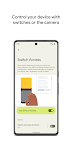
只要使用外接切換裝置或前置鏡頭,即可控制裝置。
你可以使用外接切換裝置或前置鏡頭控制手機或平板電腦,外接切換裝置可用於選取項目、捲動畫面、輸入文字等等。
「切換控制功能」可讓你透過一或多部外接切換裝置操作 Android 裝置,不必使用觸控螢幕。如果你無法直接操作裝置,就很適合使用「切換控制功能」。
操作方法如下:
1. 開啟裝置的「設定」應用程式。
2. 依序輕觸「無障礙設定」>「切換控制功能」。
設定外接切換裝置
「切換控制功能」會掃描並標示畫面上的每個項目,直到你選取所需項目為止。你可以選擇以下幾種外接切換裝置:
實體外接切換裝置
• USB 或藍牙外接切換裝置,例如按鈕或鍵盤
• 裝置端外接切換裝置,例如音量按鈕
相機外接切換裝置
• 張嘴、微笑或挑眉
• 向左、向右或向上看
掃描裝置
設定好外接切換裝置後,就可以掃描畫面並與當中的項目互動。
• 線性掃描:一次移動一個項目。
• 逐列逐欄掃描:一次掃描一列。選取所需列後,在該列中的項目之間移動。
• 點掃描:使用移動的線條選取某一水平和垂直線交叉的位置,然後按下「選取」。
• 群組選取:系統會將外接切換裝置指派到不同的顏色群組,並為畫面上的所有項目指派顏色。請找出所需項目,然後根據該項目周圍的顏色按下對應的外接切換裝置,接著限縮群組的大小,直到可選取所需項目為止。
使用選單
選取所需項目後,畫面上會顯示內含可用操作選項的選單,例如選取、捲動、複製與貼上等。
畫面頂端也會顯示選單,方便你操作裝置,例如開啟通知、前往主畫面、調整音量,以及執行其他操作。
使用相機外接切換裝置操作手機
相機外接切換裝置可讓你透過臉部表情操作手機。只要使用手機的前置鏡頭,即可瀏覽或選取手機上的應用程式。
此外,你還可以視需要自訂每個臉部表情的偵測靈敏度和持續時間。
錄製捷徑
你可以錄製觸控手勢,然後指派給外接切換裝置或設為選單中的選項。這類手勢包括雙指撥動、縮放、捲動、滑動、輕觸兩下等等。這樣一來,你就可以使用單一外接切換裝置觸發常用或複雜的操作。舉例來說,你可以錄下向左滑動兩次的手勢,用於在電子書上翻兩頁。
權限聲明
• 無障礙服務:這個應用程式屬於無障礙服務,因此可以觀察你執行的操作、擷取視窗內容,以及觀察你輸入的文字。