你可能喜歡:


關於這個應用
ColorNote - 一個簡單好用的記事、清單、日曆軟體
ColorNote是一個簡單好用的記事本軟體。記下備忘、便條、email、簡訊、購物清單、待辦清單時,你會立刻感覺到它提供了你一個快速、簡單的記事編輯體驗。ColorNote讓記事情變成一件非常簡單的事。
*注意*
如果你無法在桌面添加小工具,請參閱常見問題。這不是程式漏洞所造成的。
*功能*
- 依顏色組織筆記
- 便利貼小工具
- 清單功能可用來做為待辦事項清單和購物清單
- 用日曆功能管理你的行程
- 記事密碼:用密碼保護你的記事
- 安全備份至SD記憶卡
- 支持雲端備份及同步
- 你可以在手機和平板電腦設備之間同步
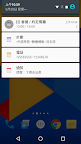
- 在通知欄顯示提醒通知
- 清單/九宮格瀏覽模式
- 搜尋便條
- 支持ColorDict插件
- 全面的提醒功能:定時、整日、重複(農曆)
- 快速記便條/記事
- 記事超連結:[[便條標題]]
- 透過SMS、電子郵件、twitter分享筆記
- 利用不同顏色來區別筆記
*雲端備份及同步*
筆記在上傳前會被AES standard重新編譯。AES standard是一種銀行用來保管帳戶資訊的技術。
沒有你的同意,它不會傳送任何的記事到伺服器。
*關於授權*
- 網路存取:用於雲端備份及同步
- 編輯/刪除SD記憶卡文件:同於備份至SD記憶卡的功能
- 防止手機進入睡眠狀態、使用手機震動功能、開機時自動啟動軟體:用於"提醒"功能
*常見問題*
Q:如何在桌面上放置小工具?
A:在桌面常按空白處,選擇小工具(widget),ColorNote就會以便利貼形式添加至桌面。
Q:為什麼小工具、提醒、鬧鐘功能無法使用?
A:如果軟體是下載到SD卡中,小工具、提醒、鬧鐘及一些功能將會無法使用,是因為安卓作業系統不支援!若使用這些功能,但已經將軟體移到SD卡中,你必須將它重新移回手機記憶體中並重啟手機。
設置→應用程式→管理應用程式→ColorNote→移至手機
Q:備份在SD卡上的備份檔案儲存在哪裡?
A : SD卡/data/colornote
Q:我忘記之前設置的密碼了,怎麼更改?
A:選單->設置->設置密碼->主選單按鈕->清除密碼。當你清除密碼時,將會移失目前這些被鎖住的記事。
*產品簡介*
ColorNote提供兩種基本的筆記模式,純文字記事和傳統的清單功能。這些筆記在每次開啟程式時會自動呈現在主畫面中。這個清單可以傳統字母排序、九宮格瀏覽或依顏色排序。
- 寫便條 -
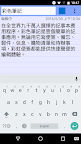
作為一個簡單的文字儲存服務,你可以用虛擬或實體鍵盤輸入任何你想輸入的文字,不管有多少字。儲存之後,你可以透過選單鍵來修改、分享、設置提醒、標記完成或者是刪除便條。當你標記一個便條為已完成,程式會在便條的標題劃上一條線,代表已經完成
- 做一個待辦清單或購物清單 -
在清單模式時,你可以添加數量無上限的項目,在編輯時它們都會附有按鈕可以移上移下來排序。當你寫好清單並儲存後,你可以透過點擊項目來標記完成、標記未完成,該項目就會被劃線。當清單中全部的項目都完成時,便條的標題會被自動劃線來標記為整個清單已完成。
在你使用完便條並退出時,程式將會自動儲存你的個人便條。